Celý den Greenu
na jednom místě.
green.control je ranní řídicí centrum bistra. Ukazuje, co se dnes děje, co je potřeba udělat, kdo přijde a kdo je na směně. Tenhle průvodce projde menu položku po položce: k čemu je, co na ní najdeš a jak zadáš něco nového.
Program = co se děje
Velké cateringy, akce v salónku, závozy, porady. Věci s časem, často s někým zvenku. Do budoucna propojené s firemním Google kalendářem.
Úkoly = co udělat
Konkrétní práce s úsekem, člověkem a termínem. Seznam na dnešek, který se odškrtává.
Rutiny = chod bistra
Nastaví se jednou (otevření, HACCP, zavírání) a každý den z nich samy vzniknou úkoly. Nikdo je nezadává ručně.
Jak se cokoli přidává
Všude to funguje stejně, ať jde o úkol, událost, rezervaci nebo směnu.
Tlačítko
Vpravo nahoře na každé stránce je limetkové tlačítko „Přidat…“. Otevře formulář v panelu z boku.
Klik do kalendáře
Kde je časová osa nebo týden, stačí kliknout do volného místa. Tažením myší vybereš rovnou rozsah od–do.
Ctrl + K
Odkudkoli otevře příkazy: „Přidat úkol“, „Zapsat rezervaci“, „Přidat událost“ nebo dotaz na asistenta.
Nic se neztratí. Po uložení, smazání nebo odškrtnutí se dole objeví lišta s tlačítkem Zpět (Vrátit). Formulář zavřeš klávesou Esc nebo křížkem.
Přehled
Ranní řídicí centrum. Shrnutí všech oblastí na jedné obrazovce, každá karta vede na svou stránku.
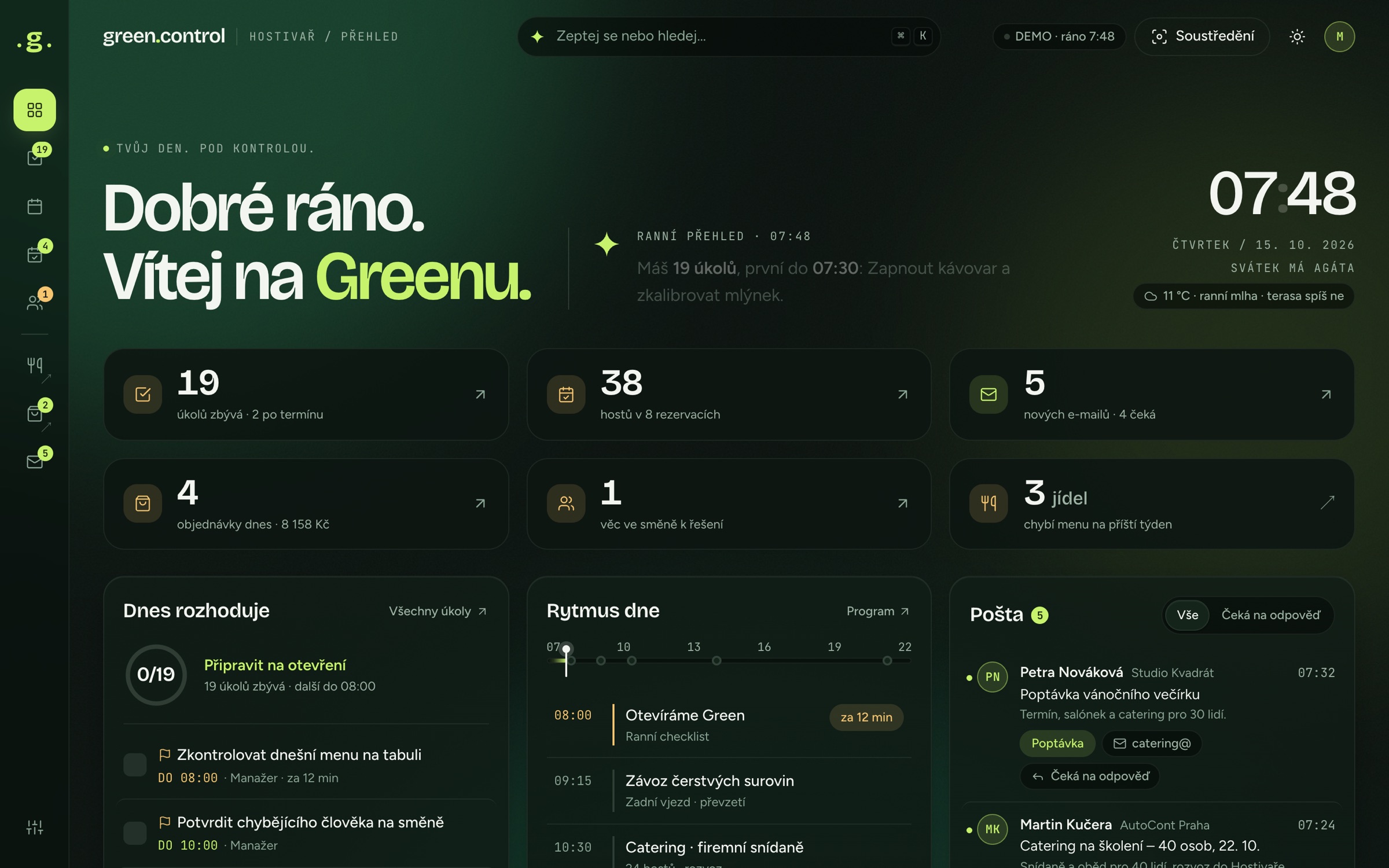
Tady den začíná. Nahoře je ranní přehled jednou větou a čísla dne, pod nimi karty: úkoly, rytmus dne, pošta, rezervace, směna, menu a catering.
 1
2
3
4
5
1
2
3
4
5
- Hlavní menuStránky aplikace. Číslo u ikony ukazuje, kolik toho čeká. Šipka ↗ znamená externí systém.
- Zeptej se nebo hledejAsistent a příkazy (Ctrl + K). Viz kapitola 08.
- Čísla dneÚkoly, hosté, e-maily, objednávky, lidé na směně a menu. Klik vede na detail.
- Dnes rozhodujeNejbližší úkoly. Zaškrtnutím je hotovo, dole se dají rychle přidat.
- Rytmus dneDnešní program na časové liště. Tlačítkem „Přidat událost“ zapíšeš novou.
Soustředění (tlačítko nahoře nebo klávesa F) ztlumí všechno kromě úkolů a programu. Hodí se v rušné chvíli u pultu.
Úkoly a rutiny
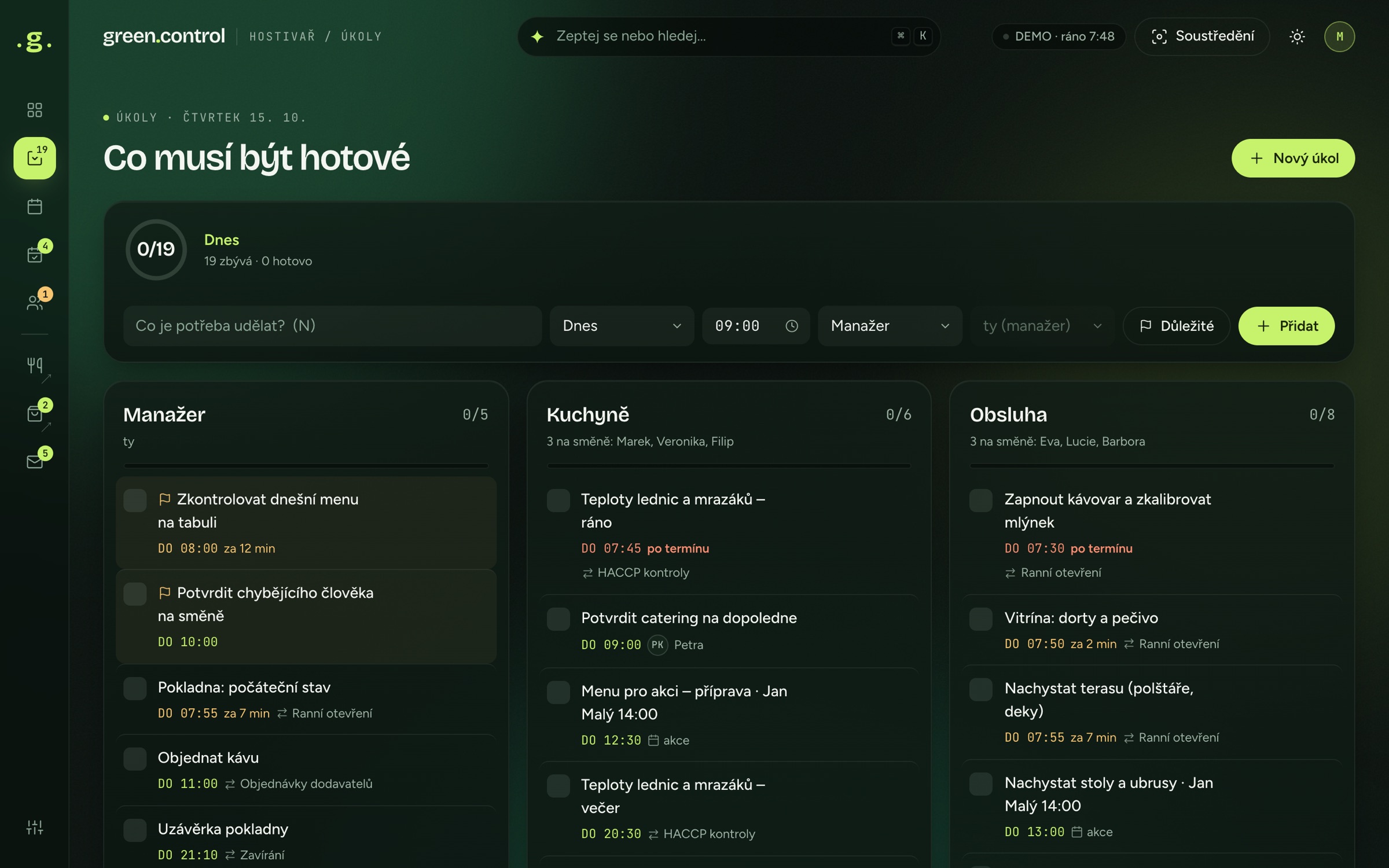
Co musí být dnes hotové, rozdělené podle úseků: Manažer, Kuchyně, Obsluha.
Každý úkol má úsek, případně konkrétního člověka a termín „do kolika“. Co je po termínu, svítí oranžově. Důležité úkoly mají vlaječku a jsou nahoře.
 1
2
3
4
5
1
2
3
4
5
- Co je potřeba udělatNapiš úkol a dej Enter. Klávesa N sem skočí odkudkoli.
- Kdy a do kolikaDen a čas termínu, výchozí je za hodinu.
- Úsek a kdoPro Kuchyni a Obsluhu se nabídnou jen lidé, kteří ten den mají směnu.
- DůležitéÚkol půjde nahoru a objeví se v ranním přehledu.
- Sloupce úsekůKlik na čtvereček = hotovo. Po najetí myší jde úkol upravit nebo smazat.
- Klikni do polenebo stiskni N
- Napiš, co je potřebakrátce, třeba „Doplnit ubrousky na terasu“
- Uprav den, čas a úsekkdyž nesedí výchozí hodnoty
- Přidatnebo Enter. Úkol se objeví ve sloupci úseku.
Podrobnější úkol s poznámkou založíš tlačítkem Nový úkol vpravo nahoře. Na jiný den přidáš úkol plusem u dne v části Tento týden pod sloupci.
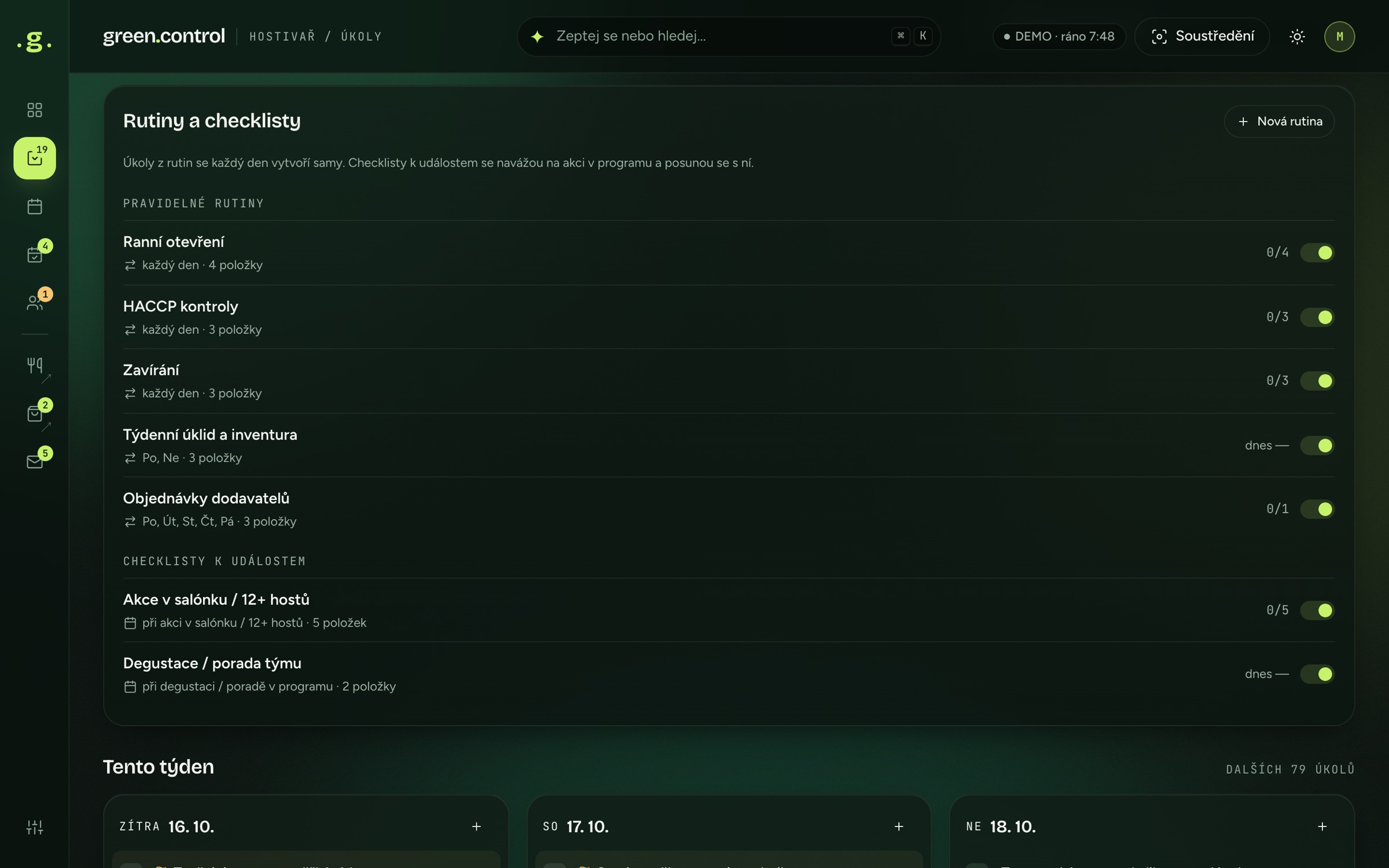
Rutiny jsou šablony. Nastaví se jednou a každý den (nebo ve vybrané dny) z nich samy vzniknou úkoly. Checklisty k událostem se spustí, když je v programu akce v salónku, rezervace od 12 hostů nebo porada či degustace.
 1
2
3
4
1
2
3
4
- Pravidelné rutinyKlikem otevřeš a upravíš položky, časy a úseky.
- Nová rutinaNázev, kdy se opakuje (každý den, vybrané dny, měsíčně) a položky.
- Zapnuto / vypnutoPřepínačem rutinu pozastavíš bez mazání. Vlevo vidíš, kolik je dnes hotovo.
- Checklisty k událostemTermíny položek se počítají od začátku akce, třeba „30 min předem“.
Program
Co se ten den děje. Události s časem: cateringy, akce, závozy, porady, servis.
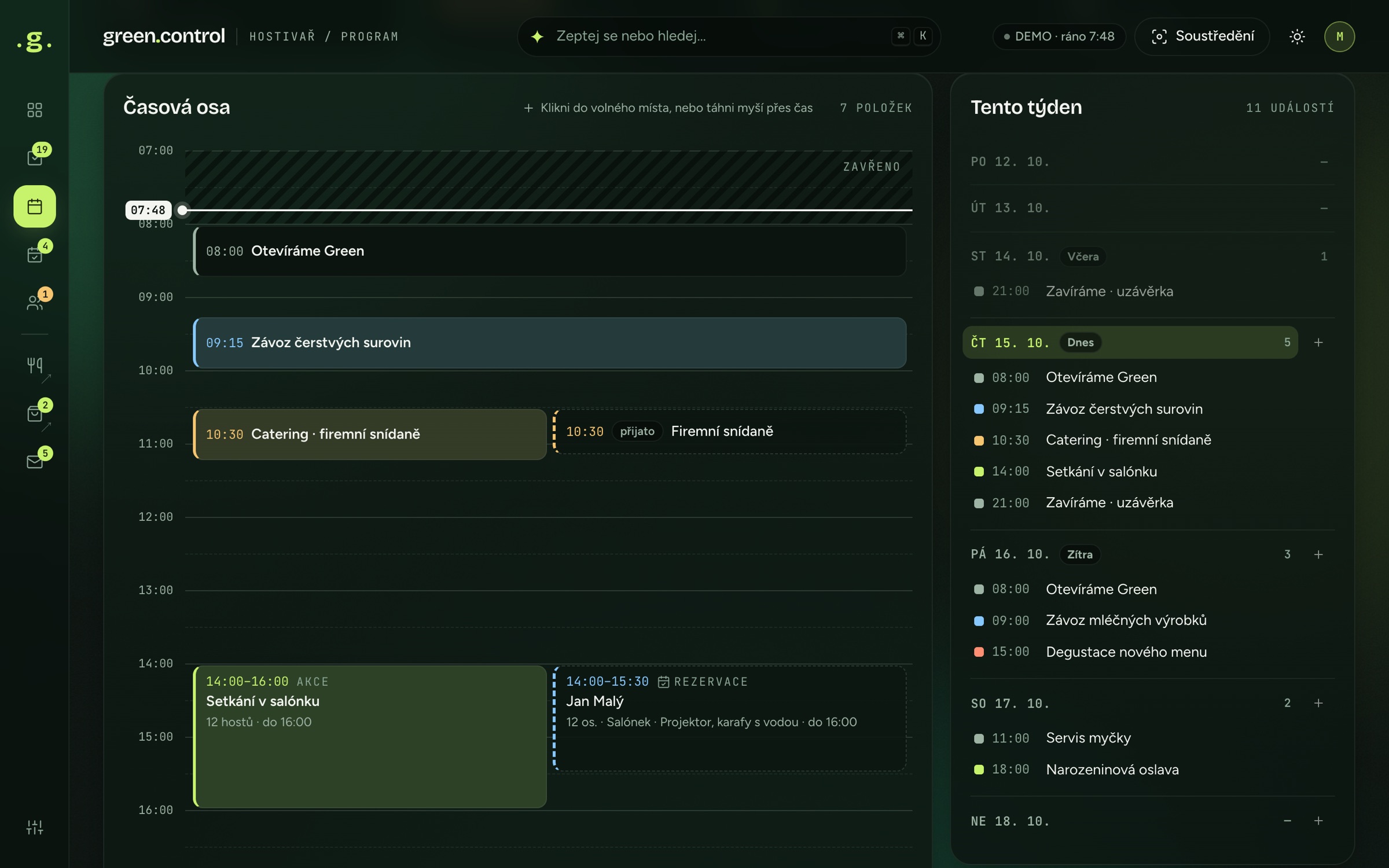
Program ukazuje, čím se den liší od ostatních. Každodenní rutiny sem nepatří, ty jsou v Úkolech. Kromě vlastních událostí se tu ukazují i velké rezervace (od 12 hostů nebo salónek) a dnešní rozvozy z e-shopu. Ty se jen zobrazují, upravují se ve svých stránkách.
 1
2
3
4
1
2
3
4
- NápovědaKlikni do volného místa, nebo táhni myší přes čas.
- Časová osaBarva bloku = typ (provoz, dodávka, catering, akce, tým). Čárkované bloky jsou rezervace a rozvozy jen pro čtení. Bílá čára je „teď“.
- Plus u dnePřidá událost na konkrétní den v týdnu.
- Tento týdenVšechny události týdne. Klik na název otevře úpravu, klik na den ho zobrazí v ose.
- Táhni myší v oseod začátku do konce (klik = na hodinu)
- Napiš názevčas od–do už je vyplněný
- Doplň popis a typkdo, kde, kolik hostů. Typ určí barvu.
- Přidat událostblok se objeví v ose i v týdnu
Na telefonu stačí do osy klepnout. Událost přidáš také tlačítkem Přidat událost nahoře, z karty Rytmus dne na Přehledu nebo přes Ctrl + K. Akce a porady v programu samy spustí checklist v Úkolech.
Rezervace
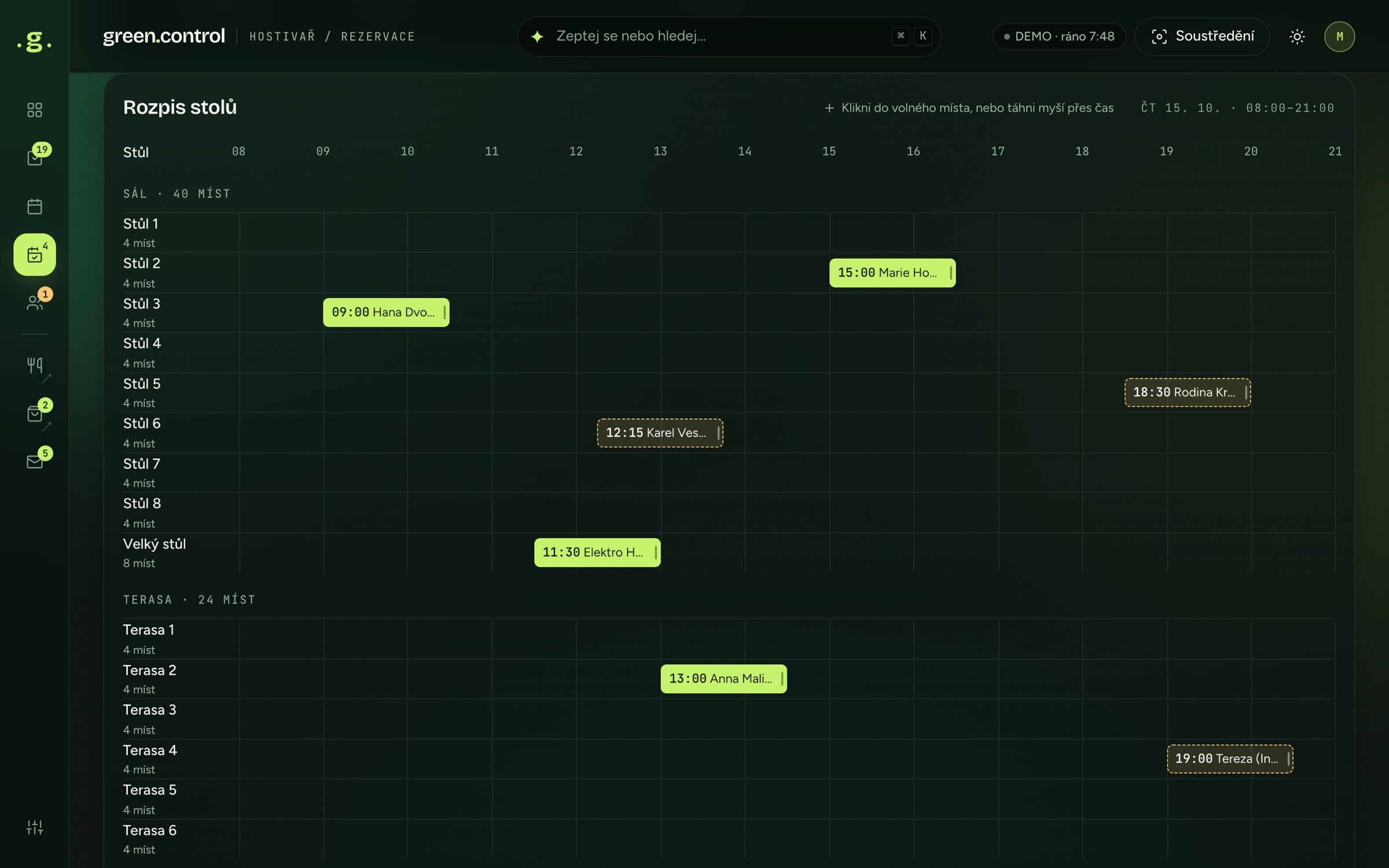
Kdo k nám dnes přijde, ke kterému stolu a na jak dlouho.
Nahoře je týden a souhrn (hosté, rezervace, co čeká na potvrzení, nejvyšší obsazenost sálu). Pod tím je seznam rezervací se stavy a rozpis stolů, kde je hned vidět, co je volné.
 1
2
3
4
1
2
3
4
- NápovědaStejné ovládání jako v Programu.
- StolySál a terasa, u každého počet míst.
- RezervaceChyť a přetáhni na jiný čas nebo stůl, za pravý okraj změníš délku. Klik otevře detail.
- Volné místoKlik = nová rezervace na 1,5 h u tohoto stolu, tažení = vlastní délka.
- Klikni do volného místa u stolučas, stůl a délka se předvyplní
- Napiš jméno nebo firmua počet osob
- Doplň kontakttelefon, e-mail nebo Instagram, ať jde poslat potvrzení
- Zapsat rezervacikdyž je zaškrtnuté „Potvrzení hostovi“, odejde mu SMS nebo e-mail
Když stůl nestačí nebo je obsazený, formulář na to upozorní dřív, než se uloží. Rezervaci z e-mailové poptávky založíš přímo z Pošty tlačítkem Rezervace.
Směny
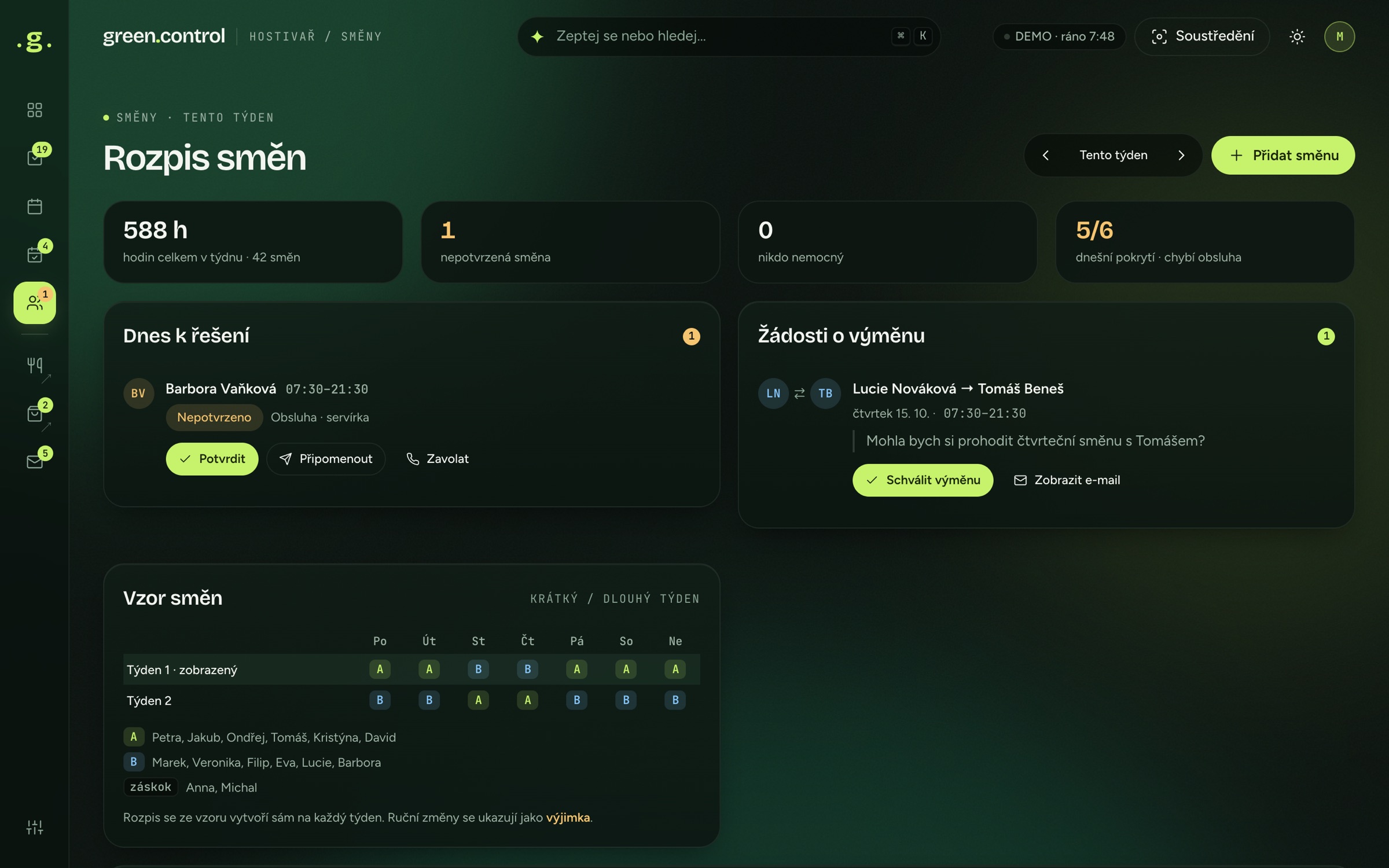
Rozpis týdne pro kuchyni a obsluhu, výměny a záskoky.
Rozpis se sám skládá ze vzoru krátkého a dlouhého týdne (party A a B). Ruční změny jsou označené jako výjimka. Nahoře je, co je dnes potřeba řešit: nepotvrzené směny, chybějící lidi a žádosti o výměnu z e-mailů.
 1
2
3
1
2
3
- Přidat směnuKdo, den, čas (rychlé volby celodenní / zkrácená) a stav.
- Dnes k řešeníPotvrdit, připomenout, nebo najít záskok mezi lidmi s volnem.
- Žádosti o výměnuPřišly e-mailem. „Schválit výměnu“ rovnou prohodí směny.
- Najdi člověka a denv rozpisu týdne
- Klikni na + v prázdné buňcečlověk a den se předvyplní
- Zkontroluj časnebo zvol rychlou volbu
- Přidat směnubuňka se vyplní, souhrn pokrytí se přepočítá
Existující směnu otevřeš klikem na ni, změníš čas nebo ji označíš jako nemoc. Spodní řádek Pokrytí ukazuje, jestli je v každém úseku dost lidí.
Pošta
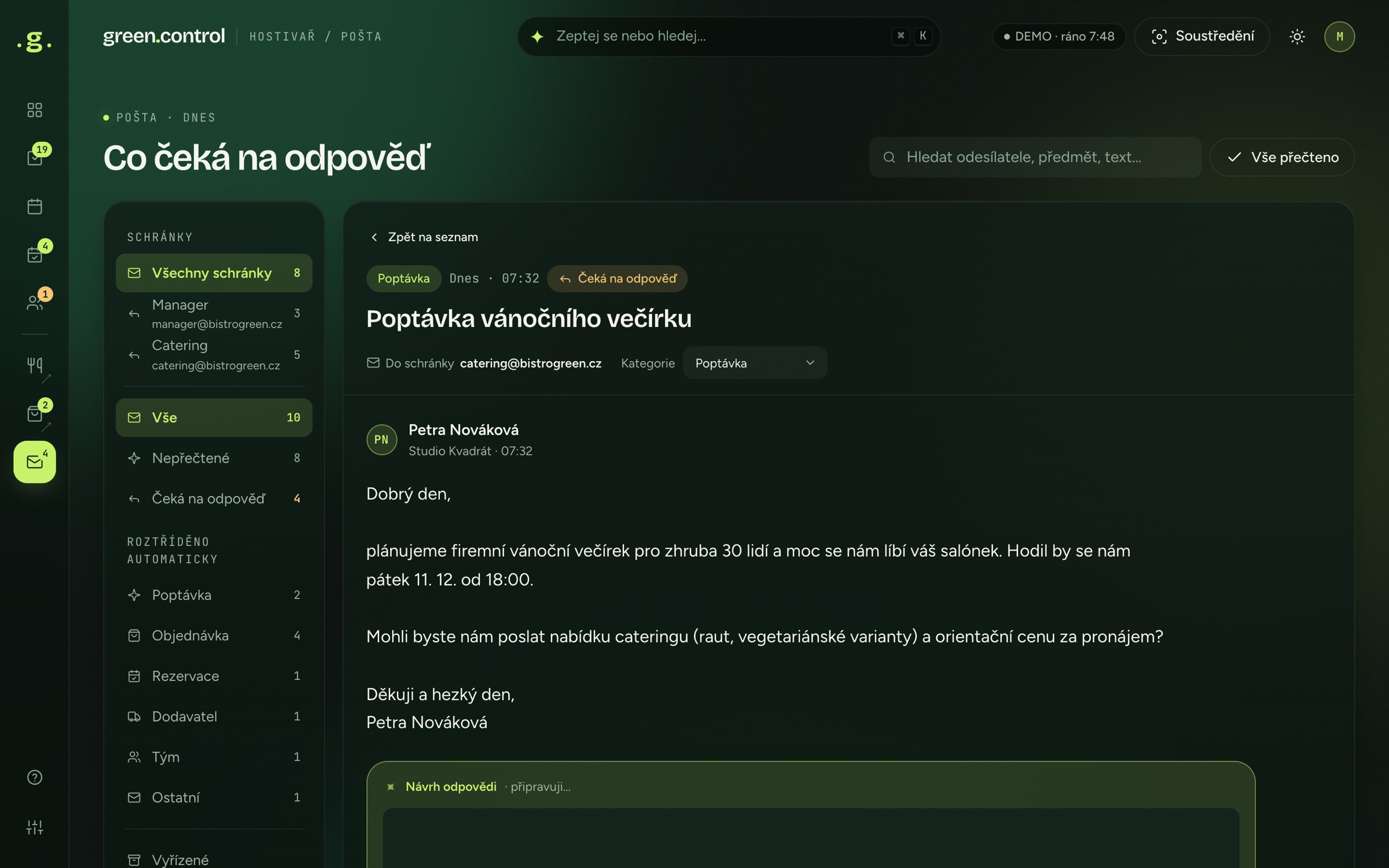
E-maily ze schránek manager@ a catering@: co čeká na odpověď a odpověď ze šablony.
Pošta je rozdělená na schránky manager@ a catering@. Co čeká na odpověď, se pozná samo: přišlo to od člověka a ještě nikdo neodpověděl. Odpověď napíšeš rovnou, nebo vložíš šablonu a doplníš ji.
 1
2
3
1
2
3
- Schránky a složkyFiltr podle schránky a stavu (nepřečtené, čeká na odpověď, vyřízené). Zůstává vlevo pořád.
- Zpět na seznamOtevřená zpráva nahradí seznam. Šipkou se vrátíš přesně tam, kde jsi byl. Na velkém monitoru jsou seznam i zpráva vedle sebe.
- Zpráva a odpověďPod zprávou je pole pro odpověď s výběrem šablony. Dole jsou akce: Vyřízeno, Vytvořit úkol, Odeslat odpověď.
- Otevři zprávuze seznamu nebo z karty Pošta na Přehledu
- Napiš odpověďnebo vlož šablonu a doplň [hranaté závorky]
- Odeslat odpověďzpráva dostane štítek Odpovězeno
Z poptávky jedním klikem uděláš rezervaci (údaje se předvyplní z e-mailu) nebo úkol. Když je zpráva špatně zařazená, změň kategorii a podobné e-maily se příště zařadí stejně.
Zeptej se a zkratky
Pole nahoře uprostřed: příkazy, hledání a otázky na asistenta.
Napiš otázku obyčejnou češtinou, třeba „kdo dnes chybí?“, „kolik máme dnes hostů?“ nebo „na co mám odpovědět?“. Asistent neodpoví odstavcem, ale rovnou tím, co potřebuješ: jednou větou nahoře, pod ní pár řádků a tlačítka, kterými věc hned vyřešíš. Nebo začni psát příkaz: přidat úkol, zapsat rezervaci, přidat událost, přejít na stránku.
- Klikni na „Zeptej se“nebo Ctrl + K (na Macu ⌘ + K)
- Napiš otázku nebo příkazšipkami vybereš z nabídky
- Enternahoře odpověď jednou větou, pod ní jen to podstatné
- Enter ještě jednouspustí zvýrazněné tlačítko, třeba „Potvrdit rezervace“ nebo „Najít záskok“
- Ptej se dálklikni na navrženou otázku dole, nebo napiš jen „a zítra?“
Asistent zná rezervace, směny, poštu, úkoly, menu, program a objednávky z e-shopu. Když otázce nerozumí, nevypíše všechno najednou, ale nabídne, na co se ho můžeš zeptat.
Jednopísmenné zkratky jdou vypnout v Ctrl + K příkazem „Zapnout / vypnout jednopísmenné zkratky“. Tamtéž je přepnutí světlého a tmavého motivu.